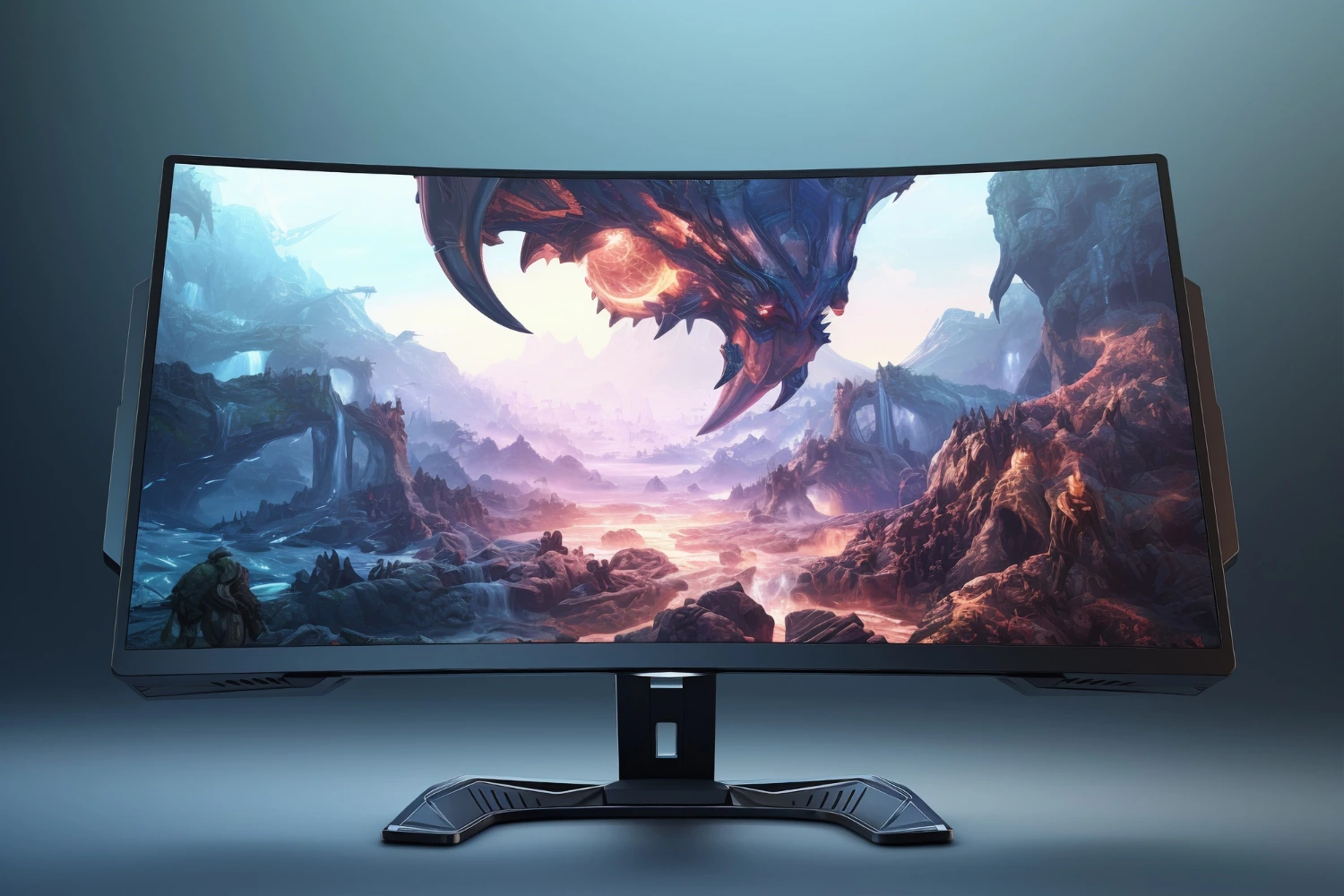
Salve, Ninja! Estamos na reta final. Seu PC já tem um cérebro rápido, músculos gráficos poderosos e todo um sistema de suporte de alta performance. Mas aqui vai uma verdade dura: o seu PC é tão bom quanto a imagem que ele consegue mostrar.
Muitos gamers investem todo o orçamento na torre e acabam plugando a máquina em um monitor antigo de escritório. Isso é como comprar uma Ferrari e colocar pneus de bicicleta. Você tem o motor, mas não consegue colocar a potência no chão.
Saber como escolher monitor é fundamental para desbloquear a verdadeira experiência do seu novo setup. É a diferença entre ver um borrão na tela e acertar aquele headshot preciso, ou entre ver cores lavadas e se emocionar com um pôr do sol em 4K. O Blog do KaBuM! preparou este guia para que seus olhos vejam a glória do seu novo PC.
Como Escolher Monitor: Resolução, Hz e Painel
Para escolher o monitor certo, você precisa dominar três conceitos. Eles definirão a nitidez, a fluidez e a qualidade das cores.
1. Resolução: A Nitidez da Imagem
A resolução é o número de pixels na tela. Quanto mais pixels, mais nítida a imagem e mais espaço de trabalho você tem. Mas lembre-se: mais pixels exigem mais da sua Placa de Vídeo (GPU).
-
Full HD (1920×1080): O padrão clássico. Excelente para jogos competitivos (CS2, Valorant) e para quem tem placas de vídeo de entrada/intermediárias (série RTX 4060, RX 7600).
-
Quad HD / 2.5K (2560×1440): O novo “ponto ideal” (sweet spot) dos gamers. Oferece uma imagem muito mais nítida que o Full HD sem pesar tanto quanto o 4K. Ideal para placas intermediárias/fortes (RTX 4070, RX 7800 XT).
-
4K / Ultra HD (3840×2160): A elite visual. Imagens cristalinas, perfeitas para jogos de história e criadores de conteúdo. Exige placas topo de linha (RTX 4080/4090, RX 7900 XTX) para rodar jogos pesados bem.
2. Taxa de Atualização (Hz): A Fluidez do Movimento
Aqui é onde a mágica acontece para os gamers. O Hz indica quantas vezes por segundo a tela atualiza a imagem.
-
60Hz / 75Hz: O padrão de escritório e consoles antigos. Funciona, mas para jogos de tiro e ação rápida, pode parecer “arrastado”.
-
144Hz / 165Hz: O padrão Gamer. A diferença para 60Hz é brutal. Tudo fica mais fluido, a mira fica mais fácil e a resposta é imediata. É o mínimo recomendado para quem joga no PC hoje.
-
240Hz / 360Hz+: O território dos profissionais de eSports. Se você vive para o competitivo e cada milissegundo conta, essa é sua escolha. Exige um PC capaz de gerar FPS altíssimos para acompanhar.
3. Tipo de Painel: A Qualidade das Cores
Não adianta ser rápido se a imagem for feia. A tecnologia da tela (o painel) dita as cores e o contraste.
| Tipo de Painel | Prós | Contras | Recomendado para |
| TN (Twisted Nematic) | O mais rápido e barato. | Cores lavadas e ângulos de visão ruins (a imagem escurece se olhar de lado). | Apenas para gamers ultracompetitivos com orçamento apertado. |
| IPS (In-Plane Switching) | O queridinho. Cores vibrantes e precisas, ótimos ângulos de visão e hoje já são muito rápidos. | Contraste (preto) não é tão profundo quanto no VA. Pode ter “vazamento de luz”. | A escolha certa para 90% dos gamers e criadores. |
| VA (Vertical Alignment) | O rei do contraste. Pretos profundos e ótimos para ambientes escuros. | Pode ter um pouco de “ghosting” (rastro) em movimentos rápidos em modelos mais baratos. | Jogos de campanha, filmes e terror (onde o preto importa). |
| OLED | A tecnologia suprema. Preto perfeito, cores incríveis e velocidade instantânea. | Preço alto e risco de “burn-in” (marcas na tela) a longo prazo com imagens estáticas. | Entusiastas com orçamento livre. |
Tamanho da Tela e Densidade de Pixels
“Quanto maior, melhor” nem sempre é verdade. Se a tela for gigante, mas a resolução for baixa, você verá os pixels (quadradinhos) na tela.
-
Para 1080p: O tamanho ideal é 24 polegadas. Em 27″ a imagem já começa a perder definição.
-
Para 1440p: O tamanho ideal é 27 polegadas. É o equilíbrio perfeito.
-
Para 4K: Ideal em 32 polegadas ou mais.
E os Ultrawide? Monitores Ultrawide (21:9) oferecem mais campo de visão lateral. São incríveis para imersão em jogos de corrida e aventura, além de ótimos para produtividade (várias janelas lado a lado). Mas lembre-se: exigem mais da placa de vídeo que um monitor convencional.
Recursos Extras Essenciais
-
Tempo de Resposta (ms): Procure monitores com 1ms (GtG) ou menos. Isso evita o efeito “ghosting” (fantasmas/rastros atrás de objetos em movimento).
-
VRR (G-Sync / FreeSync): Obrigatório. Essa tecnologia sincroniza os Hz do monitor com os FPS da placa de vídeo. Isso elimina o screen tearing (aquela “rasgada” horizontal na imagem) e deixa o jogo suave mesmo quando o FPS oscila.
Conectando as Peças: O Monitor no seu Setup
Ao escolher seu monitor, olhe para as peças que você já selecionou no Monte Seu PC:
-
Olhe para sua GPU: Se você escolheu uma RTX 4060, um monitor 1080p 144Hz é o par perfeito. Se pegou uma RTX 4080, mire no 4K ou 1440p Ultrawide. Não crie gargalos!
-
Verifique as Portas: Para atingir altas taxas de Hz (144+), você geralmente precisará usar o cabo DisplayPort (DP), não o HDMI. Verifique se o monitor vem com esse cabo ou adicione um ao carrinho.
FAQ – Perguntas Frequentes
Monitor Curvo é melhor?
Depende do gosto e do painel. Em monitores com painel VA (comuns em modelos curvos), a curvatura ajuda a manter a fidelidade das cores nas bordas. Em telas grandes ou Ultrawide, a curvatura aumenta a imersão, “abraçando” sua visão periférica. Para telas menores (24″) ou trabalho com design (linhas retas), muitos preferem telas planas.
Posso usar uma TV como monitor?
Pode, mas não é o ideal para jogos competitivos. TVs costumam ter um “input lag” (atraso entre apertar o botão e a ação acontecer na tela) muito maior que monitores, além de nem sempre suportarem 120Hz+ ou DisplayPort. TVs OLED modernas (como as LG série C) são exceções e funcionam muito bem como monitores gigantes de luxo.
O que é Dead Pixel?
É um ponto na tela que não acende ou fica travado em uma cor. É um defeito de fabricação. A política de troca varia por fabricante (alguns aceitam troca com 1 pixel, outros exigem mais). Ao receber seu monitor do KaBuM!, faça um teste simples de cores (tela toda branca, toda preta, toda vermelha) para garantir que está tudo 100%.
DisplayPort ou HDMI? Qual usar?
Para PC Gamer, a regra é: Use DisplayPort. Ele tem maior largura de banda e garante que recursos como G-Sync/FreeSync e altas taxas de atualização (144Hz, 240Hz) funcionem sem problemas. O HDMI (especialmente versões 2.0 ou inferiores) pode limitar seus Hz.