Todo mundo quer PC que inicia em segundos e jogos que carregam antes de você checar o celular. O protagonista dessa revolução é o SSD M.2. Mas M.2 é formato ou interface? PCIe 5.0 muda alguma coisa?
E afinal, como instalar sem perder dados? Este guia responde a tudo em uma leitura direta — e, claro, mostra como escolher o modelo certo no KaBuM!.
O que é SSD M.2?
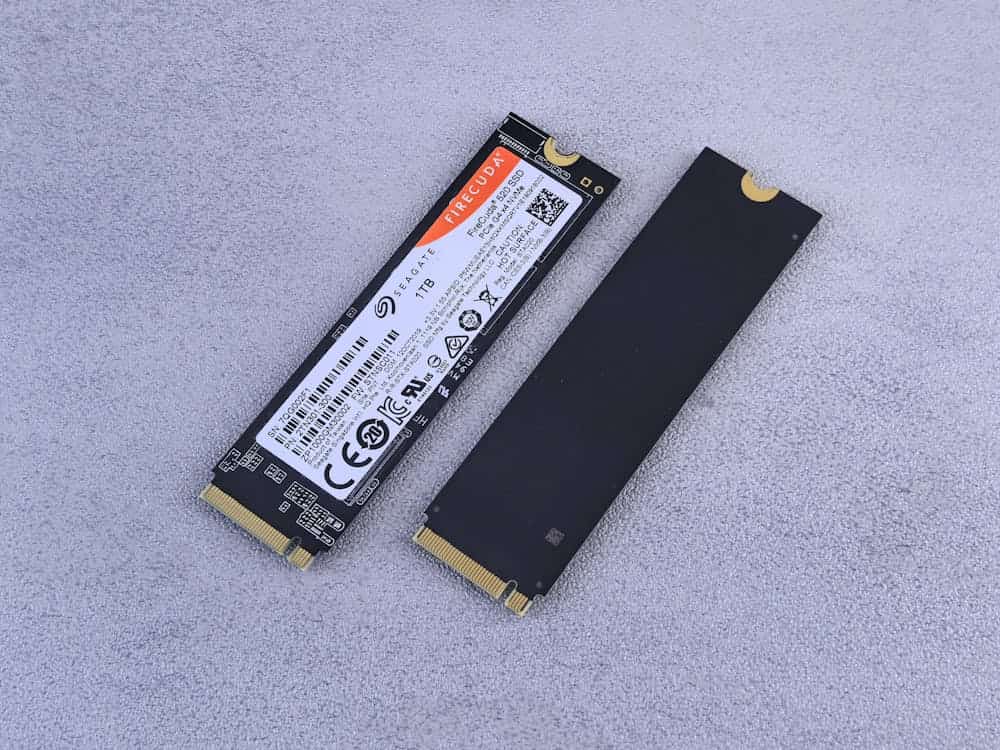
Imagine a velha gaveta de 2,5 pol. onde ficava seu HDD: pesada, cheia de parafusos e ligada por dois cabos (SATA + energia). O padrão M.2 surgiu para eliminar esse emaranhado. Ele define somente o formato físico e o conector – uma “plaquinha” ultrafina que vai direto na placa-mãe, como um pente de memória:
- Largura fixa de 22 mm – a primeira metade do código “2280”.
- Comprimento variável – 30, 42, 60, 80 ou 110 mm (ex.: 2242, 2280, 22110). Quanto maior, mais chips cabem.
- Chaveamento – recortes na borda distinguem o tipo de sinal aceito:
- B-Key → até PCIe x2 ou SATA.
- M-Key → até PCIe x4 (velocidade máxima).
- B+M → compatível com placas que aceitam ambos, mas limitado a PCIe x2.
Formato ≠ protocolo.
M.2 é só o encaixe. O “cérebro” que fala com o sistema pode usar AHCI/SATA (mais lento) ou NVMe/PCIe (muito mais rápido).
Dois mundos dentro da mesma plaquinha
| Protocolo lógico | Largura de banda (x4) | Desempenho típico (leitura) | Uso ideal |
| SATA (AHCI) | 6 Gb/s (~560 MB/s) | 500–550 MB/s | Upgrade barato para notebook antigo, segundo drive de servidor doméstico |
| NVMe (PCIe) | 4 GB/s (Gen3) → 16 GB/s (Gen5) | 3 500 MB/s (Gen3) → 10 000 MB/s (Gen5) | Jogos AAA, edição de vídeo 4 K/8 K, máquinas virtuais, consoles atuais |
Com SSD NVMe Gen4, o Windows 11 inicia em ≈ 9 s; num drive SATA, leva ~18 s; num HDD, mais de 40 s.
“Gerações” – de onde vem Gen3, Gen4, Gen5?
O sufixo Gen N refere-se às versões do barramento PCI Express disponível no slot M.2:
- PCIe 3.0 (Gen3) – 8 GT/s por linha → até 4 GB/s no modo x4.
- PCIe 4.0 (Gen4) – dobra para 16 GT/s → 8 GB/s.
- PCIe 5.0 (Gen5) – dobra novamente → 16 GB/s (na prática ~10 GB/s de leitura).
Cada nova geração continua compatível com a anterior: um SSD Gen5 funciona em slot Gen4, só que limitado a 8 GB/s – ótimo para quando você planeja trocar de placa-mãe mais adiante.
Por que isso importa no dia a dia?
- Jogos – texturas enormes e mapas abrem até 50 % mais rápido ao saltar de SATA para NVMe Gen4; Starfield, por exemplo, recomenda oficialmente NVMe para evitar quedas de desempenho em planetas carregados.
- Produtividade – projetos Premiere/DaVinci de 100 GB não engasgam na linha do tempo porque o SSD serve dados na mesma janela em que o software pede.
- Portabilidade – notebooks com apenas um slot M.2 economizam espaço interno, liberando área para bateria maior ou ventoinhas extras.
Em resumo: M.2 é o “porta-malas”, enquanto SATA ou NVMe são “o motor” que você coloca dentro; e a “geração PCIe” define quanto tráfego a estrada suporta. Quando você entende essas três camadas, escolher um SSD vira somar necessidade + orçamento, sem dor de cabeça.
Por que escolher SSD M.2 em vez de SATA?

- Velocidade – Até 25 × mais rápido que um HDD de 7 200 rpm.
- Cabo zero – Menos bagunça, mais fluxo de ar.
- Eficiência – Consome menos que 2,5 ″ SATA e esquenta menos (salvo PCIe 5.0 sem dissipador).
- Portabilidade – Em notebooks, libera espaço e reduz peso.
Em jogos, a troca de SSD SATA para NVMe Gen4 corta telas de carregamento em até 50 %. Para trabalho com vídeo 4 K, o ganho aparece em cópias gigantes e preview de timeline.
➡️ Confira os SSDs M.2 na KaBuM! — do Gen3 econômico ao Gen5 de 10 GB/s,
Gerações de SSD NVMe M.2
PCIe 3.0 – o veterano confiável
- Largura de banda: 32 Gb/s (4 GB/s brutos).
- Velocidade real: até 3 500 MB/s leitura.
- Uso ideal: PC de escritório, segundo drive em builds gamer.
PCIe 4.0 – o “ponto doce” em 2025
- Largura de banda: 64 Gb/s.
- Velocidade real: 7 400 MB/s leitura (Samsung 990 Pro)
- Requisito: Placa-mãe X570/B650 (AMD) ou Z690/B760 (Intel) e processador compatível.
- Obs.: Já satura 99 % dos usos domésticos.
PCIe 5.0 – corrida dos 10 GB/s
- Largura de banda: 128 Gb/s.
- Velocidade real: 9 500 MB/s leitura (Corsair MP700).
- Cuidado: gera mais calor; quase todos os modelos vêm com dissipador ativo ou exigem slot com heatsink.
- Disponibilidade: placas-mãe AM5 X870/B850 ou Intel Z890/B860.
PCIe 6.0 – futuro distante
- Teórico: 32 GB/s (x4).
- Status: Norma final, mas controladoras de consumo só após 2029.
- Conclusão: comprar Gen5 hoje não vai “morrer” cedo; há fôlego para meia década.
Resumo de gerações
| Geração | Largura banda (x4) | Leitura topo de linha | Ano de popularização |
| Gen3 | 4 GB/s | 3 500 MB/s | 2017 |
| Gen4 | 8 GB/s | 7 400 MB/s | 2021 |
| Gen5 | 16 GB/s | + de 9 500 MB/s | 2024 |
| Gen6 | 32 GB/s | — (prototipagem) | >2029 |
Como escolher o SSD M.2 certo?
- Compatibilidade – Veja se a placa-mãe oferece slot M.2 NVMe e qual geração suporta; slots antigos aceitam drive novo, mas limitam velocidade.
- Capacidade vs preço – 1 TB Gen4 custa hoje o mesmo que 500 GB Gen3 em 2022. Para games AAA, fique entre 1 TB e 2 TB.
- Dissipador – PCIe 5.0 sem heatsink pode alcançar 90 °C em cópia grande; escolha modelo com bloco de alumínio ou use dissipador do próprio slot.
- DRAM ou HMB? – DRAM acelera catálogo de arquivos; HMB (memória emprestada) barateia, mas pode cair 30 % em escrita longa.
- TBW (endurance) – 600 TBW para 1 TB é mais que o suficiente para 10 anos de uso gamer.
Como instalar um SSD M.2 passo a passo
Ferramentas e preparação
- Chave Philips #1
- Pulseira antiestática
- Manual da placa-mãe (para localizar o standoff e a rosca correta)
- Dissipador (se o modelo exigir)
Desligue e descarregue: cabo de energia fora, segure o botão power 5 s.
Procedimento
- Acesse o slot – Placas-mãe modernas usam blindagem metálica: solte o parafuso e levante a tampa.
- Ajuste o standoff – 80 mm (2280) é padrão; se o SSD for 2260, mova o pino.
- Insira a 30 ° – Deslize até o fim; o conector “M-Key” impede inverter.
- Abaixe e parafuse – Sem apertar demais; torque leve basta.
- Coloque dissipador – Remova película térmica, abaixe, parafuse.
- Feche o gabinete – Reconecte energia, ligue.
BIOS e sistema
- BIOS reconhece NVMe na aba Storage.
- Para usar como disco de boot, instale Windows 11 do pendrive, escolha “UEFI/GPT”.
- Clonagem? Use Macrium Reflect ou Acronis e lembre-se de trocar ordem de boot depois.
O ganho na prática: números rápidos
| Tarefa | HDD 7 200 rpm | SSD SATA | SSD Gen4 |
| Boot Windows 11 | 45 s | 18 s | 9 s |
| Carregar Cyberpunk 2077 | 78 s | 28 s | 11 s |
| Copiar 50 GB (ISO) | — | 500 MB/s | 6 800 MB/s |
Perguntas que todo iniciante em SSDs costuma ter
SSD Gen5 vale se meu PC é Gen4?
— Funciona, mas limitado a 8 GB/s. Compre Gen4 e gaste a diferença em GPU.
Posso usar dois SSDs M.2 ao mesmo tempo?
— Sim, desde que a placa-mãe ofereça pistas PCIe suficientes; alguns slots compartilham banda com linhas SATA.
Faz barulho?
— Zero ruído mecânico; só ventoinha do dissipador ativo pode aparecer em Gen5, mas roda abaixo de 20 dB.
Perco garantia se tirar dissipador original?
— Na maioria das marcas, sim. Use dissipador do fabricante ou versão “bare” sem etiqueta void.
Como ver saúde do SSD?
— Instale CrystalDiskInfo; valores acima de 95 % indicam drive praticamente novo.
Pronto para o upgrade?
O SSD M.2 transformou a experiência no PC: instalação limpa, velocidades que rivalizam RAM de uma década atrás e evolução que ainda tem fôlego enquanto PCIe 5.0 vira padrão.
Pronto para sentir o upgrade?
➡️ Confira os SSDs M.2 na KaBuM! — do Gen3 econômico ao Gen5 de 10 GB/s, todos com entrega rápida e garantia oficial. Escolha o modelo, siga o passo a passo deste guia e diga adeus à ampulheta na tela.
KaBuM! — seu boot mais rápido começa aqui.